Domain klemmbacken.de kaufen?
Wir ziehen mit dem Projekt
klemmbacken.de um.
Sind Sie am Kauf der Domain
klemmbacken.de interessiert?
domain@kv-gmbh.de · 0541-91531010
Domain klemmbacken.de kaufen?
Wo finde ich den Android Gerätemanager?
Der Android Gerätemanager ist ein nützliches Tool, um verlorene oder gestohlene Android-Geräte zu orten, zu sperren oder zu löschen. Um den Android Gerätemanager zu nutzen, musst du dich mit deinem Google-Konto auf dem verlorenen Gerät anmelden. Anschließend kannst du den Gerätemanager über die Website "android.com/find" aufrufen. Dort kannst du dein Gerät lokalisieren, klingeln lassen, sperren oder sogar alle Daten darauf löschen. Es ist wichtig, den Gerätemanager im Voraus zu aktivieren, damit du im Falle eines Verlusts schnell reagieren kannst. **
Was bedeutet "PCI-Gerät" im Gerätemanager?
Im Gerätemanager steht "PCI-Gerät" für ein Gerät, das über den PCI-Bus mit dem Computer verbunden ist. PCI steht für Peripheral Component Interconnect und ist eine Schnittstelle, die es ermöglicht, verschiedene Erweiterungskarten wie Grafikkarten, Netzwerkkarten oder Soundkarten mit dem Motherboard zu verbinden. Wenn im Gerätemanager ein Gerät als "PCI-Gerät" angezeigt wird, bedeutet dies, dass der Treiber für dieses Gerät nicht installiert ist oder dass ein Problem mit der Verbindung besteht. **
Ähnliche Suchbegriffe für Gerätemanager
Top-Angebote
Produkte zum Begriff Gerätemanager:
-
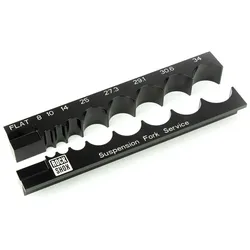
ROCKSHOX Schraubstock Klemmbacken | Vise Block für FedergabelROCKSHOX Schraubstock Klemmbacken | Vise Block für Federgabel B1 Schraubstock Klemmbacken für den Service Deiner Federgabel. Mit diesen Klemmbacken vermeidest Du Beschädigungen an empfindlichen Gleitflächen und kannst professionell den Service durchführen. technische Daten: Einsatzbereich: Service von RockShox Federgabeln Material: Aluminium Kompatibilität Federgabel: universell Klemmdurchmesser in mm: 8, 10, 14, 25, 27.3, 29.1, 30.6, 34 Farbe: schwarz Gewicht laut Hersteller: k.A. Gewicht selbst gewogen: 319g Lieferumfang: 1 Paar ROCKSHOX Schraubstock Klemmbacken | Vise Blocks für Federgabel B187,50 €*Versand: 4,75 €Sichere Weiterleitung zum Anbieter
-
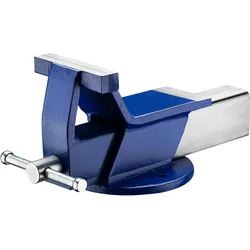
BGS, Schraubstock + Zwinge, Parallel-Schraubstock 100 mm Spannbacken (100 mm)- Parallelschraubstock mit Amboss - aus Spezialguß - nach vorn öffnend - Ambossfläche für Richt- und Staucharbeiten geeignet - Drehspindel verdeckt und gegen Schmutz geschützt - mit gehärteten und angerauten Spannbacken - vorgebohrte Löcher zur Montage auf einer Werkbank - maximale Öffnung: 100 mm null.48,44 €*Versand: 0,00 €Sichere Weiterleitung zum Anbieter
-
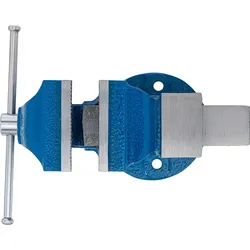
BGS Parallel-Schraubstock 80 mm Spannbacken - 58255Parallelschraubstock mit Ambossaus Spezialgussnach vorn öffnendAmbossfläche für Richt- und Staucharbeiten geeignetDrehspindel verdeckt und gegen Schmutz geschütztmit gehärteten und angerauten Spannbackenvorgebohrte Löcher zur Montage auf einer WerkbankMerkmalemaximale Öffnung: 80 mm31,19 €*Versand: 5,90 €Sichere Weiterleitung zum Anbieter
-
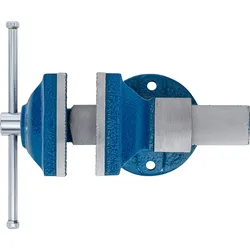
BGS Parallel-Schraubstock 100 mm Spannbacken - 58260Parallelschraubstock mit Ambossaus Spezialgussnach vorn öffnendAmbossfläche für Richt- und Staucharbeiten geeignetDrehspindel verdeckt und gegen Schmutz geschütztmit gehärteten und angerauten Spannbackenvorgebohrte Löcher zur Montage auf einer WerkbankMerkmalemaximale Öffnung: 100 mm41,59 €*Versand: 5,90 €Sichere Weiterleitung zum Anbieter

-
Wo finde ich mein Mainboard im Gerätemanager?
Im Gerätemanager findest du dein Mainboard unter der Kategorie "Systemgeräte" oder "Mainboards". Um dorthin zu gelangen, klicke mit der rechten Maustaste auf das Windows-Symbol unten links auf dem Bildschirm und wähle "Geräte-Manager" aus. Suche dann nach einer Liste von Geräten, die unter anderem dein Mainboard auflisten. Du kannst auch die Suchfunktion im Gerätemanager verwenden und nach "Mainboard" oder dem Namen des Herstellers suchen, um es schneller zu finden. Wenn du dein Mainboard gefunden hast, kannst du durch einen Rechtsklick auf das Gerät weitere Informationen anzeigen lassen. **
-
Wo finde ich das Touchpad im Gerätemanager?
Im Gerätemanager findest du das Touchpad unter der Kategorie "Mäuse und andere Zeigegeräte". Um dorthin zu gelangen, klicke mit der rechten Maustaste auf das Windows-Symbol in der Taskleiste und wähle "Geräte-Manager" aus. In der Liste der Geräte suchst du dann nach dem Eintrag für das Touchpad. Falls du es nicht findest, könnte es sein, dass es unter einer anderen Kategorie wie "Eingabegeräte" aufgeführt ist. Wenn du weiterhin Schwierigkeiten hast, das Touchpad zu finden, kannst du auch die Suchfunktion im Gerätemanager nutzen und nach "Touchpad" suchen. **
-
Ist die PS2-Tastatur im Gerätemanager verschwunden?
Es ist möglich, dass die PS2-Tastatur im Gerätemanager verschwunden ist, wenn es ein Problem mit dem Treiber oder der Verbindung gibt. Um das Problem zu beheben, können Sie versuchen, den Treiber zu aktualisieren oder die Tastatur neu anzuschließen. Wenn das nicht funktioniert, könnte es auch ein Hardwareproblem sein und Sie sollten möglicherweise die Tastatur austauschen. **
-
Wo finde ich das Motherboard im Gerätemanager?
Im Gerätemanager findest du das Motherboard unter der Kategorie "Systemgeräte" oder "Mainboards". Um dorthin zu gelangen, klicke mit der rechten Maustaste auf das Windows-Symbol unten links auf dem Bildschirm und wähle "Gerätemanager" aus. Suche dann nach der entsprechenden Kategorie, um das Motherboard aufzulisten. Alternativ kannst du auch die Suchfunktion im Gerätemanager verwenden und nach "Motherboard" suchen, um es schnell zu finden. Wenn du das Motherboard gefunden hast, kannst du durch einen Doppelklick darauf weitere Informationen wie den Hersteller, den Treiberstatus und andere Details anzeigen. **
Wo finde ich den Gerätemanager bei Mac?
Der Gerätemanager bei Mac heißt "Systeminformationen" und kann über das Apple-Menü in der oberen linken Ecke des Bildschirms aufgerufen werden. Alternativ kann man auch die Tastenkombination "cmd + Leertaste" drücken und nach "Systeminformationen" suchen. Dort findet man detaillierte Informationen über die Hardware und Software des Macs, wie z.B. Prozessor, Speicher, Grafikkarte und angeschlossene Geräte. Man kann auch den Gerätemanager über das Dienstprogramm "Systemeinstellungen" aufrufen und dort unter "Hardware" die benötigten Informationen finden. **
Was zeigt der Gerätemanager für einen Fehler?
Der Gerätemanager zeigt möglicherweise einen Fehlercode oder eine Fehlermeldung an, die auf ein Problem mit einem bestimmten Gerät oder Treiber hinweist. Dies kann beispielsweise ein Konflikt zwischen Geräten, ein fehlender oder veralteter Treiber oder ein Hardwarefehler sein. Der Gerätemanager kann auch anzeigen, ob ein Gerät ordnungsgemäß funktioniert oder deaktiviert ist. **
Top-Angebote
Produkte zum Begriff Gerätemanager:
-
BGS Schraubstock-Klemmvorrichtung für Federbeine - 3150zum Einspannen von MC-Pherson-Federbeinen in einen Schraubstockerleichtert das Arbeiten an Feder und StoßdämpferGummischutzbacken verhindern Beschädigung des Federbeinsauch geeignet zur festen Werkbank-MontageSpannbereich: 34 mm - 68 mmMerkmaleOberflächenvergütung: PhosphatiertMaterial: Carbon-Stahl (S45)Bruttogewicht: 3600 g126,39 €*Versand: 0,00 €Sichere Weiterleitung zum Anbieter
-
Wiltec, Schraubstock + Zwinge, Schraubstock 125mm Klemmbacken Parallelschraubstock TischschraubstockWiltec Schraubstöcke: Präzision und Stabilität für Ihre Werkbank Robust und langlebig – Der Parallelschraubstock: Der Wiltec Schraubstock ist das ideale Werkzeug für präzise und sichere Arbeiten an Ihrer Werkbank. Gefertigt aus robustem Material, bietet dieser Parallel-Schraubstock eine widerstandsfähige Konstruktion, die selbst den anspruchsvollsten Aufgaben standhält. Die parallel verlaufenden Klemmbacken mit einer Breite von 125 mm gewährleisten eine gleichmässige Spannung und halten Werkstücke sicher fest. Dies ermöglicht exakte Arbeiten ohne Verrutschen oder Verformen der Materialien. Schraubstock befestigen – Tischschraubstock mit runder Basis: Ausgestattet mit einer runden Basisplatte, lässt sich der Wiltec Schraubstock flexibel an Ihrer Werkbank montieren. Mit einer Spanntiefe von 80 mm eignet sich dieser Schraubstock für eine Vielzahl von Werkstücken, von filigranen Kleinteilen bis hin zu robusteren Materialien. Rutschfeste Schraubstockbacke – Sichere Fixierung ohne Kompromisse: Die rutschfesten Schraubstockbacken sorgen für eine besonders sichere Fixierung Ihrer Werkstücke. Selbst bei intensivem Einsatz bleibt das Material sicher in Position, sodass Sie präzise und effizient arbeiten können. Diese rutschfeste Oberfläche der Klemmbacken ist besonders nützlich bei der Bearbeitung von empfindlichen Materialien, die keine Beschädigungen oder Kratzer erleiden sollen. Unverzichtbar für jede Werkstatt – Unser Parallel Schraubstock: Ob für professionelle Anwendungen oder Hobbyprojekte – der Wiltec Schraubstock ist ein unverzichtbares Werkzeug in jeder Werkstatt. Seine robuste Konstruktion, die flexiblen Einsatzmöglichkeiten und die sicheren Klemmbacken machen ihn zu einem zuverlässigen Begleiter bei allen Arbeiten, die Präzision und Stabilität erfordern.58,00 €*Versand: 0,00 €Sichere Weiterleitung zum Anbieter
-
ROCKSHOX Schraubstock Klemmbacken | Vise Block für FedergabelROCKSHOX Schraubstock Klemmbacken | Vise Block für Federgabel B1 Schraubstock Klemmbacken für den Service Deiner Federgabel. Mit diesen Klemmbacken vermeidest Du Beschädigungen an empfindlichen Gleitflächen und kannst professionell den Service durchführen. technische Daten: Einsatzbereich: Service von RockShox Federgabeln Material: Aluminium Kompatibilität Federgabel: universell Klemmdurchmesser in mm: 8, 10, 14, 25, 27.3, 29.1, 30.6, 34 Farbe: schwarz Gewicht laut Hersteller: k.A. Gewicht selbst gewogen: 319g Lieferumfang: 1 Paar ROCKSHOX Schraubstock Klemmbacken | Vise Blocks für Federgabel B187,50 €*Versand: 4,75 €Sichere Weiterleitung zum Anbieter
-
BGS, Schraubstock + Zwinge, Parallel-Schraubstock 100 mm Spannbacken (100 mm)- Parallelschraubstock mit Amboss - aus Spezialguß - nach vorn öffnend - Ambossfläche für Richt- und Staucharbeiten geeignet - Drehspindel verdeckt und gegen Schmutz geschützt - mit gehärteten und angerauten Spannbacken - vorgebohrte Löcher zur Montage auf einer Werkbank - maximale Öffnung: 100 mm null.48,44 €*Versand: 0,00 €Sichere Weiterleitung zum Anbieter
-
Wo finde ich den Android Gerätemanager?
Der Android Gerätemanager ist ein nützliches Tool, um verlorene oder gestohlene Android-Geräte zu orten, zu sperren oder zu löschen. Um den Android Gerätemanager zu nutzen, musst du dich mit deinem Google-Konto auf dem verlorenen Gerät anmelden. Anschließend kannst du den Gerätemanager über die Website "android.com/find" aufrufen. Dort kannst du dein Gerät lokalisieren, klingeln lassen, sperren oder sogar alle Daten darauf löschen. Es ist wichtig, den Gerätemanager im Voraus zu aktivieren, damit du im Falle eines Verlusts schnell reagieren kannst. **
-
Was bedeutet "PCI-Gerät" im Gerätemanager?
Im Gerätemanager steht "PCI-Gerät" für ein Gerät, das über den PCI-Bus mit dem Computer verbunden ist. PCI steht für Peripheral Component Interconnect und ist eine Schnittstelle, die es ermöglicht, verschiedene Erweiterungskarten wie Grafikkarten, Netzwerkkarten oder Soundkarten mit dem Motherboard zu verbinden. Wenn im Gerätemanager ein Gerät als "PCI-Gerät" angezeigt wird, bedeutet dies, dass der Treiber für dieses Gerät nicht installiert ist oder dass ein Problem mit der Verbindung besteht. **
-
Wo finde ich mein Mainboard im Gerätemanager?
Im Gerätemanager findest du dein Mainboard unter der Kategorie "Systemgeräte" oder "Mainboards". Um dorthin zu gelangen, klicke mit der rechten Maustaste auf das Windows-Symbol unten links auf dem Bildschirm und wähle "Geräte-Manager" aus. Suche dann nach einer Liste von Geräten, die unter anderem dein Mainboard auflisten. Du kannst auch die Suchfunktion im Gerätemanager verwenden und nach "Mainboard" oder dem Namen des Herstellers suchen, um es schneller zu finden. Wenn du dein Mainboard gefunden hast, kannst du durch einen Rechtsklick auf das Gerät weitere Informationen anzeigen lassen. **
-
Wo finde ich das Touchpad im Gerätemanager?
Im Gerätemanager findest du das Touchpad unter der Kategorie "Mäuse und andere Zeigegeräte". Um dorthin zu gelangen, klicke mit der rechten Maustaste auf das Windows-Symbol in der Taskleiste und wähle "Geräte-Manager" aus. In der Liste der Geräte suchst du dann nach dem Eintrag für das Touchpad. Falls du es nicht findest, könnte es sein, dass es unter einer anderen Kategorie wie "Eingabegeräte" aufgeführt ist. Wenn du weiterhin Schwierigkeiten hast, das Touchpad zu finden, kannst du auch die Suchfunktion im Gerätemanager nutzen und nach "Touchpad" suchen. **
Ähnliche Suchbegriffe für Gerätemanager
-
BGS Parallel-Schraubstock 80 mm Spannbacken - 58255Parallelschraubstock mit Ambossaus Spezialgussnach vorn öffnendAmbossfläche für Richt- und Staucharbeiten geeignetDrehspindel verdeckt und gegen Schmutz geschütztmit gehärteten und angerauten Spannbackenvorgebohrte Löcher zur Montage auf einer WerkbankMerkmalemaximale Öffnung: 80 mm31,19 €*Versand: 5,90 €Sichere Weiterleitung zum Anbieter
-
BGS Parallel-Schraubstock 100 mm Spannbacken - 58260Parallelschraubstock mit Ambossaus Spezialgussnach vorn öffnendAmbossfläche für Richt- und Staucharbeiten geeignetDrehspindel verdeckt und gegen Schmutz geschütztmit gehärteten und angerauten Spannbackenvorgebohrte Löcher zur Montage auf einer WerkbankMerkmalemaximale Öffnung: 100 mm41,59 €*Versand: 5,90 €Sichere Weiterleitung zum Anbieter
-
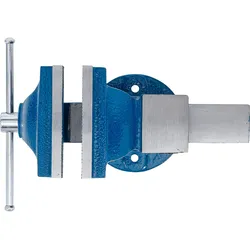
BGS Parallel-Schraubstock 125 mm Spannbacken - 58265Parallelschraubstock mit Ambossaus Spezialgussnach vorn öffnendAmbossfläche für Richt- und Staucharbeiten geeignetDrehspindel verdeckt und gegen Schmutz geschütztmit gehärteten und angerauten Spannbackenvorgebohrte Löcher zur Montage auf einer WerkbankMerkmalemaximale Öffnung: 125 mm62,09 €*Versand: 5,90 €Sichere Weiterleitung zum Anbieter
-
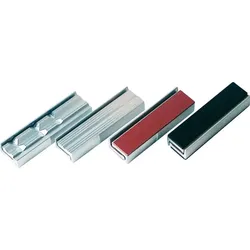
Durlach, Schraubstock + Zwinge, Spannbacken Set (120 mm)Das Spannbacken Set von Durlach ist eine vielseitige Ergänzung für jeden Schraubstock und bietet eine sichere und schonende Spannmöglichkeit für verschiedene Werkstücke. Mit einer Spannweite von 120 mm ist dieses Set ideal für den Einsatz in Werkstätten, wo Präzision und Schutz des Materials von grösster Bedeutung sind. Das Set umfasst vier verschiedene Backenarten: Prismen-, Aluminium-, Fiber- und Gummibacken, die jeweils für unterschiedliche Anwendungen geeignet sind. Diese Zusatzspannbacken gewährleisten nicht nur eine sichere Fixierung, sondern schützen auch die Oberfläche des Werkstücks vor Beschädigungen. Die Verwendung von hochwertigen Materialien, einschliesslich Kautschuk, sorgt für Langlebigkeit und Zuverlässigkeit im täglichen Einsatz. Das Spannbacken Set ist kompatibel mit den Modellen MAGNAT, MAGNAT plus, MAGNAT classic und MAGNAT basic, was es zu einer flexiblen Wahl für verschiedene Schraubstocktypen macht. - Vielseitiges 4-teiliges Set mit verschiedenen Backenarten - Geeignet für MAGNAT Modelle - Sichere Spannung und Schutz des Werkstücks - Hergestellt aus hochwertigen Materialien wie Kautschuk.104,99 €*Versand: 0,00 €Sichere Weiterleitung zum Anbieter
-
Ist die PS2-Tastatur im Gerätemanager verschwunden?
Es ist möglich, dass die PS2-Tastatur im Gerätemanager verschwunden ist, wenn es ein Problem mit dem Treiber oder der Verbindung gibt. Um das Problem zu beheben, können Sie versuchen, den Treiber zu aktualisieren oder die Tastatur neu anzuschließen. Wenn das nicht funktioniert, könnte es auch ein Hardwareproblem sein und Sie sollten möglicherweise die Tastatur austauschen. **
-
Wo finde ich das Motherboard im Gerätemanager?
Im Gerätemanager findest du das Motherboard unter der Kategorie "Systemgeräte" oder "Mainboards". Um dorthin zu gelangen, klicke mit der rechten Maustaste auf das Windows-Symbol unten links auf dem Bildschirm und wähle "Gerätemanager" aus. Suche dann nach der entsprechenden Kategorie, um das Motherboard aufzulisten. Alternativ kannst du auch die Suchfunktion im Gerätemanager verwenden und nach "Motherboard" suchen, um es schnell zu finden. Wenn du das Motherboard gefunden hast, kannst du durch einen Doppelklick darauf weitere Informationen wie den Hersteller, den Treiberstatus und andere Details anzeigen. **
-
Wo finde ich den Gerätemanager bei Mac?
Der Gerätemanager bei Mac heißt "Systeminformationen" und kann über das Apple-Menü in der oberen linken Ecke des Bildschirms aufgerufen werden. Alternativ kann man auch die Tastenkombination "cmd + Leertaste" drücken und nach "Systeminformationen" suchen. Dort findet man detaillierte Informationen über die Hardware und Software des Macs, wie z.B. Prozessor, Speicher, Grafikkarte und angeschlossene Geräte. Man kann auch den Gerätemanager über das Dienstprogramm "Systemeinstellungen" aufrufen und dort unter "Hardware" die benötigten Informationen finden. **
-
Was zeigt der Gerätemanager für einen Fehler?
Der Gerätemanager zeigt möglicherweise einen Fehlercode oder eine Fehlermeldung an, die auf ein Problem mit einem bestimmten Gerät oder Treiber hinweist. Dies kann beispielsweise ein Konflikt zwischen Geräten, ein fehlender oder veralteter Treiber oder ein Hardwarefehler sein. Der Gerätemanager kann auch anzeigen, ob ein Gerät ordnungsgemäß funktioniert oder deaktiviert ist. **
* Alle Preise verstehen sich inklusive der gesetzlichen Mehrwertsteuer und ggf. zuzüglich Versandkosten. Die Angebotsinformationen basieren auf den Angaben des jeweiligen Shops und werden über automatisierte Prozesse aktualisiert. Eine Aktualisierung in Echtzeit findet nicht statt, so dass es im Einzelfall zu Abweichungen kommen kann. ** Hinweis: Teile dieses Inhalts wurden von KI erstellt.